5 Cara Ampuh Bikin Laptop Windows Kamu Lebih Ngebut Tanpa Upgrade Hardware
Kita semua pernah ada di fase itu—buka laptop, baru nyalain udah lama banget. Mau buka browser, loading-nya kaya nunggu hujan turun di musim kemarau. Padahal, kamu cuma butuh perangkat yang bisa diajak kerja cepat tanpa ngelag. Tapi tenang, kabar baiknya: kamu nggak harus upgrade RAM atau beli SSD dulu.
Nggak Perlu Ganti Laptop, Yang Penting Tahu Triknya
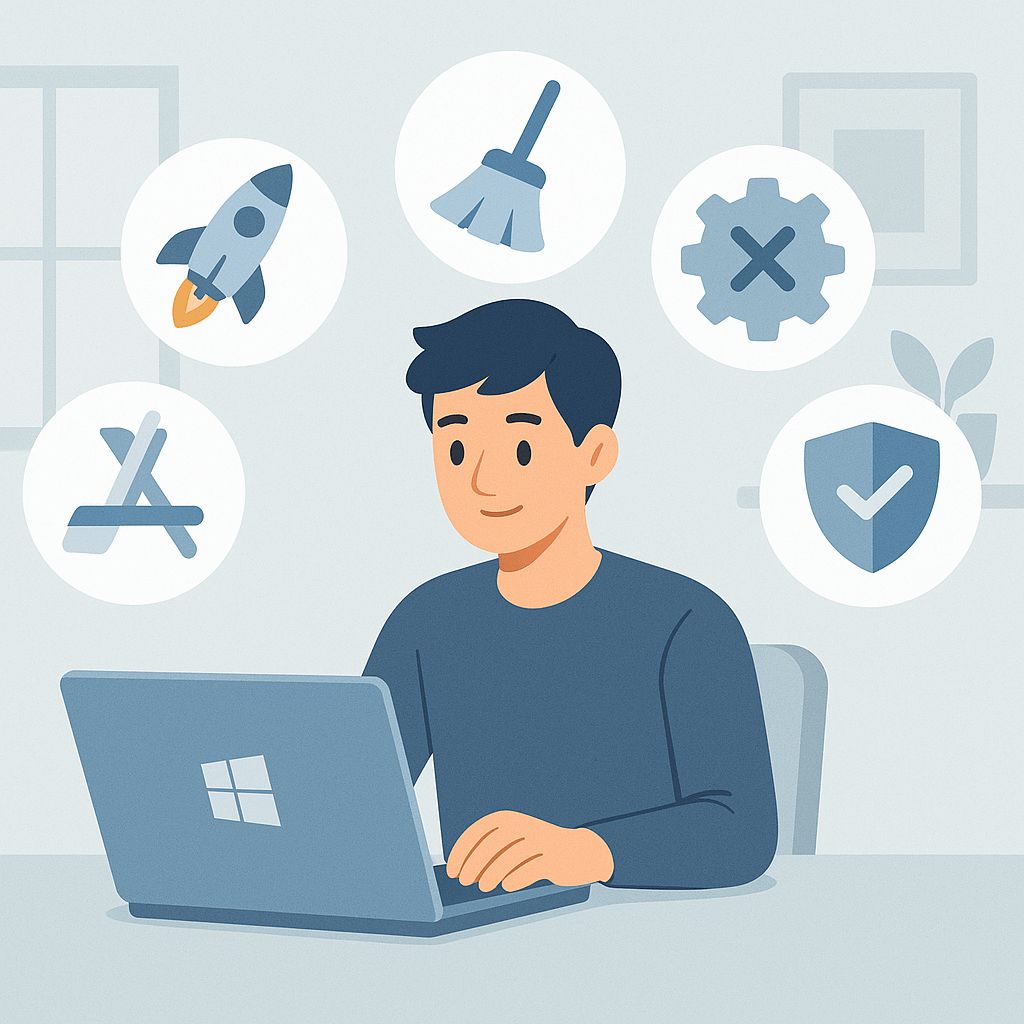
Banyak orang nggak sadar bahwa performa laptop Windows bisa ditingkatkan hanya dengan mengatur ulang beberapa hal yang sering diabaikan. Artikel ini akan membongkar 5 cara paling ampuh yang bisa langsung kamu terapkan hari ini juga. Cocok buat pelajar, pekerja, atau siapa pun yang butuh laptop responsif tanpa keluar biaya besar.
1. Matikan Program yang Jalan Otomatis Saat Startup
Startup Bukan Ajang Reuni Semua Aplikasi
Banyak aplikasi yang otomatis aktif saat Windows baru nyala. Ini bikin proses booting jadi lambat, bahkan sebelum kamu buka apa pun. Padahal, sebagian besar aplikasi itu jarang kamu pakai.
Cara Cek & Matikan Program Startup
- Tekan
Ctrl + Shift + Escuntuk buka Task Manager - Klik tab Startup
- Klik kanan pada program yang tidak dibutuhkan → pilih Disable
Contoh: Spotify, Skype, atau Adobe Updater sering jalan otomatis padahal jarang kamu pakai saat pertama nyalain laptop.
2. Bersihkan File Sampah dan Cache Secara Rutin
Laptop Juga Butuh “Detox”
File sementara, cache browser, log sistem—semuanya bisa menumpuk dan bikin storage penuh. Kalau hard drive sudah mepet, performa Windows bisa ngedrop drastis.
Tools Gratis untuk Bersih-Bersih
- Disk Cleanup bawaan Windows
- Atau gunakan Storage Sense di Settings → System → Storage
- Alternatif: Gunakan software seperti CCleaner (pastikan download dari situs resmi)
Data: Menurut Microsoft, Windows butuh minimal 20% ruang kosong di drive sistem agar bisa berjalan optimal.
3. Matikan Efek Visual yang Nggak Perlu
Efek Visual Boleh Keren, Tapi Nggak Harus Semua Diaktifkan
Windows punya animasi dan efek transisi yang kelihatan keren, tapi itu bisa jadi beban buat laptop dengan spesifikasi standar.
Langkah Mematikan Efek Visual
- Klik kanan This PC → pilih Properties
- Klik Advanced system settings
- Di tab Performance, klik Settings
- Pilih Adjust for best performance atau sesuaikan manual
Hasilnya? Windows memang terlihat lebih “minimalis”, tapi performa jadi jauh lebih ringan dan responsif.
4. Hapus Aplikasi yang Jarang atau Nggak Pernah Digunakan
Jangan Simpan Aplikasi Cuma Karena “Sayang”
Setiap aplikasi yang terinstal bisa berjalan diam-diam di latar belakang, bahkan tanpa kamu sadar. Selain itu, mereka juga bisa menyimpan file sampah yang makan ruang.
Tips Uninstall dengan Aman
- Buka Settings → Apps → Installed Apps
- Urutkan berdasarkan Size atau Last Used
- Uninstall aplikasi yang tidak relevan
Contoh: Game trial, toolbar browser, atau software bawaan vendor laptop yang kamu bahkan nggak pernah buka.
5. Gunakan Antivirus yang Ringan dan Update Berkala
Antivirus Berat Bisa Bikin Sistem Makin Lemot
Banyak orang memasang antivirus “super lengkap” yang justru memberatkan sistem. Padahal, Windows Defender bawaan Windows 10 & 11 sebenarnya sudah cukup mumpuni untuk proteksi dasar.
Rekomendasi
- Gunakan Windows Defender jika kamu jarang mengakses file mencurigakan
- Jika ingin eksternal, pilih yang ringan seperti Bitdefender Free Edition atau Kaspersky Security Cloud Free
Pastikan juga kamu hanya memakai satu antivirus aktif, karena dua antivirus berjalan bersamaan bisa bentrok dan memperlambat sistem.
Kesimpulan: Nggak Perlu Mahal, Yang Penting Efisien
Meningkatkan performa laptop Windows nggak harus mahal. Dengan lima langkah sederhana di atas, kamu bisa bikin laptop lebih cepat, ringan, dan menyenangkan untuk dipakai. Kuncinya adalah konsistensi—kalau kamu terapkan secara rutin, performa laptop bisa tetap stabil dalam jangka panjang.
Call to Action:
Sudah coba tips-tips di atas? Coba mulai dari satu langkah hari ini dan lihat bedanya! Kalau kamu punya trik lain yang biasa kamu pakai buat bikin laptop lebih cepat, yuk share di kolom komentar atau bagikan artikel ini ke teman yang laptopnya mulai ‘ngos-ngosan’ juga.