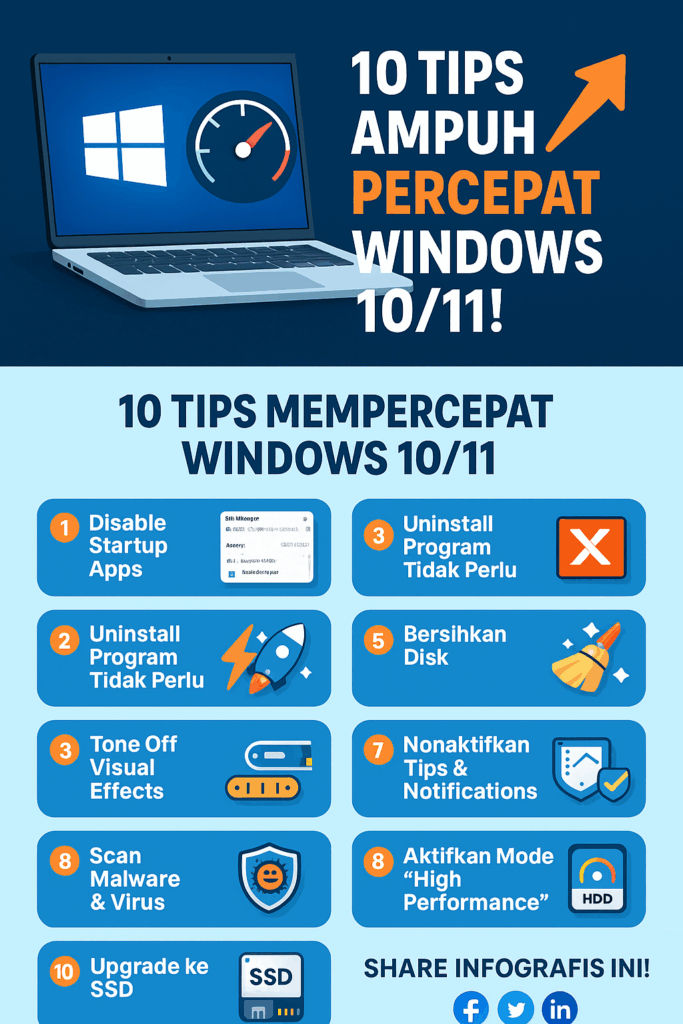
10 Tips Ampuh Mempercepat Windows 10/11! Panduan Mudah untuk Performa Maksimal
Kenapa Windows Anda Lambat & Bagaimana Memperbaikinya
Pernah nggak sih, pas lagi buru-buru kerja atau main game, tiba-tiba Windows lemot kayak siput? Mulai dari loading lama, not responding, sampai lag yang bikin emosi. Tenang, Anda nggak sendirian!
Windows memang terkenal powerful, tapi seiring waktu, file sampah menumpuk, aplikasi background terlalu banyak, atau setting yang kurang optimal bisa bikin performanya turun drastis.
Nah, kali ini kami kasih 10 tips jitu untuk mempercepat Windows 10/11 tanpa perlu install ulang atau beli hardware baru. Yuk, simak langkah-langkahnya!
1. Matikan Aplikasi yang Berjalan Saat Startup (Disable Startup Apps)
Salah satu penyebab utama Windows lambat saat booting adalah terlalu banyak aplikasi yang berjalan otomatis di startup.
Cara mematikannya:
- Tekan Ctrl + Shift + Esc untuk membuka Task Manager.
- Klik tab Startup.
- Disable aplikasi yang tidak penting (misal: Spotify, Steam, atau updater software).
Contoh:
- Discord & Zoom sering berjalan di background tanpa disadari.
- Adobe Updater atau NVIDIA GeForce Experience juga bisa dimatikan kalau nggak dipakai.
Hasilnya? Booting lebih cepat & RAM lebih lega!
2. Hapus File Sampah dengan Disk Cleanup
Windows menyimpan file temporary, cache, dan update lama yang bisa memakan ruang penyimpanan.
Langkah membersihkannya:
- Buka File Explorer > Klik kanan Drive C: > Properties.
- Pilih Disk Cleanup > Centang semua opsi (terutama Temporary Files & Windows Update Cleanup).
- Klik OK > Delete Files.
Bonus: Gunakan Storage Sense (Settings > System > Storage) untuk otomatis menghapus file sampah.
3. Uninstall Bloatware & Aplikasi Tidak Penting
Banyak laptop baru datang dengan bloatware (aplikasi sampah) yang bikin storage penuh & RAM kebebani.
Cara menghapusnya:
- Buka Settings > Apps > Apps & Features.
- Cari aplikasi yang nggak dipakai (contoh: Candy Crush, McAfee Trial, dll).
- Klik Uninstall.
Tips: Gunakan Bloatware removal tool seperti BloatBox untuk membersihkan lebih dalam.
4. Optimasi Performa dengan Adjust Visual Effects
Efek animasi Windows memang keren, tapi bisa memperlambat performa di PC/laptop spek rendah.
Cara mematikannya:
- Buka Control Panel > System > Advanced System Settings.
- Di tab Advanced, klik Settings di bagian Performance.
- Pilih Adjust for best performance atau Custom (matikan animations & shadows).
Hasilnya: UI lebih ringan & responsif!
5. Update Driver & Windows Secara Berkala
Driver yang outdated bisa bikin lag, crash, atau error di Windows.
Cara update:
- Buka Device Manager (Win + X > Device Manager).
- Klik kanan perangkat (misal: Display adapters) > Update driver.
- Atau gunakan Windows Update (Settings > Update & Security).
Pro tip: Untuk GPU, selalu update driver terbaru dari NVIDIA/AMD/Intel.
6. Gunakan SSD (Jika Masih Pakai HDD)
HDD vs SSD:
- HDD: Lambat, cocok untuk penyimpanan.
- SSD: 5x lebih cepat, mempercepat booting & loading aplikasi.
Saran:
- Upgrade ke SSD NVMe untuk performa maksimal.
- Jika budget terbatas, SSD SATA juga jauh lebih baik daripada HDD.
7. Matikan Background Apps & Notifications
Aplikasi seperti Spotify, WhatsApp Desktop, atau Game Launchers sering menguras RAM di background.
Cara mematikannya:
- Settings > Privacy > Background apps.
- Matikan toggle untuk aplikasi yang tidak diperlukan.
8. Scan Malware & Virus dengan Windows Defender
Virus atau malware bisa memperlambat sistem secara drastis.
Cara scan:
- Buka Windows Security (Win + S > Ketik “Windows Security”).
- Pilih Virus & threat protection > Quick Scan.
- Jika terdeteksi, remove segera.
Alternatif: Gunakan Malwarebytes untuk scan lebih dalam.
9. Reset Windows (Opsi Terakhir)
Jika semua cara di atas belum bekerja, reset Windows bisa jadi solusi.
Cara reset tanpa hapus data:
- Buka Settings > Update & Security > Recovery.
- Pilih Reset this PC > Keep my files.
Note: Backup data penting sebelum reset!
10. Rajin Maintenance (Tips Bonus!)
- Defrag HDD (jika masih pakai HDD).
- Bersihkan registry dengan CCleaner (opsional).
- Matikan Windows tips & tricks (Settings > System > Notifications).
Kesimpulan: Windows Lebih Cepat = Produktivitas Naik!
Dengan 10 tips di atas, Windows 10/11 Anda akan lebih responsif, booting cepat, dan bebas lag. Mulai dari disable startup apps hingga upgrade SSD, semua bisa dilakukan tanpa skill teknis tinggi.
Sekarang giliran Anda! Coba tips favorit dan rasakan bedanya. Kalau ada yang masih bingung, tanya di komentar ya!
Baca juga:
- Cara Memilih Smartphone Terbaik: 10 Hal yang Wajib Kamu Perhatikan Sebelum Membeli
- 7 Software Editing Foto & Video Terbaik 2025 yang Wajib Kamu Coba!
🔥 Tunggu apa lagi? Yuk, optimasi Windows sekarang! 🔥