Cara Memindahkan Aplikasi dan Data ke HP Baru Tanpa Ribet
Pindah ke HP baru seharusnya jadi momen yang menyenangkan, tapi kenyataannya banyak orang malah panik. Chat WhatsApp bertahun-tahun, foto keluarga, kontak klien, dan aplikasi perbankan semua harus ikut pindah. Kalau urutan backup dan transfer salah, data penting bisa hilang dan sulit dikembalikan. Masalahnya, tidak banyak yang tahu langkah memindahkan aplikasi dan data ke hp baru dengan benar dari awal sampai akhir.
Artikel ini disusun supaya proses pindah HP jadi jelas dan tidak bikin deg-degan. Kita mulai dari persiapan sebelum backup, cara mengamankan chat WhatsApp, metode transfer antar HP Android baik lewat kabel maupun nirkabel, sampai memindahkan kontak, foto, dan file penting. Setelah itu ada panduan login ulang aplikasi dan pengaturan HP baru, tips khusus pengguna Xiaomi, ditutup dengan ringkasan langkah yang wajib diikuti. Ikuti urutannya satu per satu, dan HP baru Anda akan siap dipakai tanpa ada data yang tertinggal.
Persiapan Sebelum Memindahkan Aplikasi dan Data ke HP Baru
Persiapan yang rapi menentukan lancarnya seluruh proses pindah HP. Kesalahan paling sering terjadi adalah langsung menyalakan HP baru dan mencoba transfer tanpa memastikan HP lama siap. Akibatnya backup gagal di tengah jalan atau data yang tersalin tidak lengkap. Luangkan waktu beberapa menit untuk memeriksa beberapa hal berikut dulu, karena lima menit persiapan bisa menghemat waktu berjam-jam kalau proses transfer ternyata harus diulang.
Yang paling dasar, pastikan HP lama terhubung ke Wi-Fi yang stabil dan baterainya terisi di atas 50 persen. Backup yang terputus karena sinyal drop atau baterai habis bisa membuat Anda mengulang dari nol. Kalau sinyal Wi-Fi di rumah sering goyang, dekatkan HP ke router atau pindah ke ruangan yang jaringannya paling kencang sebelum mulai. Siapkan juga kabel data dan charger di dekat Anda, supaya tidak panik mencari kabel saat proses sudah berjalan.
Selain itu, pastikan HP lama dan HP baru sama-sama sudah menjalankan versi sistem yang relatif baru. Update sistem yang tertunda kadang membuat fitur transfer tidak muncul atau gagal berjalan. Lakukan update saat masih di HP lama, bukan di tengah proses pindah data.
- Cek sisa penyimpanan Google Drive. Kuota gratis dari Google One hanya 15 GB dan dipakai bersama oleh Gmail serta Google Photos. Kalau penuh, hapus backup lama dari perangkat yang sudah tidak dipakai agar ruang tersedia untuk backup baru.
- Catat semua kredensial penting. Tulis password akun Google dan akun email utama di tempat aman, plus pastikan Anda tahu cara memverifikasi dua langkah. Tanpa ini, Anda bisa terkunci dari akun sendiri saat login di HP baru.
- Bersihkan HP lama. Hapus file duplikat, video blur yang tidak berguna, dan aplikasi yang sudah lama tidak dibuka. Semakin sedikit data yang perlu disalin, semakin cepat proses transfer selesai.
Sekali semua ini beres, Anda siap lanjut ke tahap backup dengan tenang. Jangan buru-buru menyalakan HP baru dulu, karena urutan yang benar justru dimulai dari HP lama. Dengan persiapan yang matang, tahap berikutnya biasanya berjalan lebih mulus tanpa hambatan berarti.
Cara Backup Data dan Chat WhatsApp dengan Benar
WhatsApp sering jadi data yang paling ditakutkan hilang saat pindah HP, karena di dalamnya ada chat kerja, foto keluarga, grup komunitas, dan kadang dokumen penting yang dikirim lewat lampiran. Kalau backup tidak dibuat sebelum HP lama berpindah tangan, semua riwayat percakapan itu bisa hilang permanen dan sulit dipulihkan. Kabar baiknya, WhatsApp punya fitur backup otomatis ke Google Drive, jadi Anda tidak perlu mengingatnya secara manual setiap hari. Sebelum mulai, pastikan dulu aplikasi WhatsApp di HP lama sudah versi terbaru dari Play Store supaya fitur backupnya berjalan mulus dan tidak gagal di tengah proses. Untuk memilih aplikasi pendukung lain yang berguna sebelum pindah HP, Anda bisa membaca panduan lengkap memilih aplikasi terbaik untuk produktivitas, belajar, dan kerja. Satu hal yang menenangkan: sejak 2021, kuota backup WhatsApp di Google Drive tidak lagi dihitung dari kuota Google Anda, jadi chat besar pun tetap bisa disimpan tanpa membebani penyimpanan gratis.
- Buka menu backup di WhatsApp. Masuk ke Pengaturan, lalu Chats, dan pilih Cadangan chat. Di sini Anda bisa memilih akun Google sebagai tujuan penyimpanan backup.
- Aktifkan jadwal otomatis. Atur frekuensi backup harian, mingguan, atau bulanan sesuai kebutuhan. Untuk masa-masa pindah HP, pilih harian supaya chat terbaru selalu tersimpan.
- Pastikan terhubung Wi-Fi. Ukuran backup WhatsApp bisa mencapai 1-5 GB tergantung jumlah foto dan video, jadi jangan lakukan lewat data seluler.
- Atur pengaturan video. Sertakan video dalam backup hanya jika memang penting, karena upload video membuat proses jauh lebih lama selesai.
- Tekan backup dan tunggu. Pantau statusnya sampai benar-benar selesai, jangan ditutup di tengah proses.
Setelah status backup menunjukkan selesai, barulah Anda aman menyalakan HP baru dan mulai proses restore. Saat login WhatsApp di HP baru dengan nomor yang sama, aplikasi akan otomatis mendeteksi backup di Google Drive dan menawarkan pemulihan chat beserta medianya. Proses restore ini butuh waktu tergantung ukuran backup, jadi lakukan saat HP terhubung Wi-Fi dan biarkan sampai benar-benar tuntas sebelum mulai memakai aplikasinya. Kalau backup dihentikan sebelum selesai, ada risiko chat terakhir tidak ikut tersimpan dan Anda harus mengulang prosesnya. Dengan jadwal otomatis yang aktif sejak jauh sebelum hari pemindahan, kehilangan data saat pindah HP bisa dicegah sejak awal, dan Anda tinggal login di HP baru tanpa cemas.
Transfer Antar HP Android: Metode Kabel dan Nirkabel
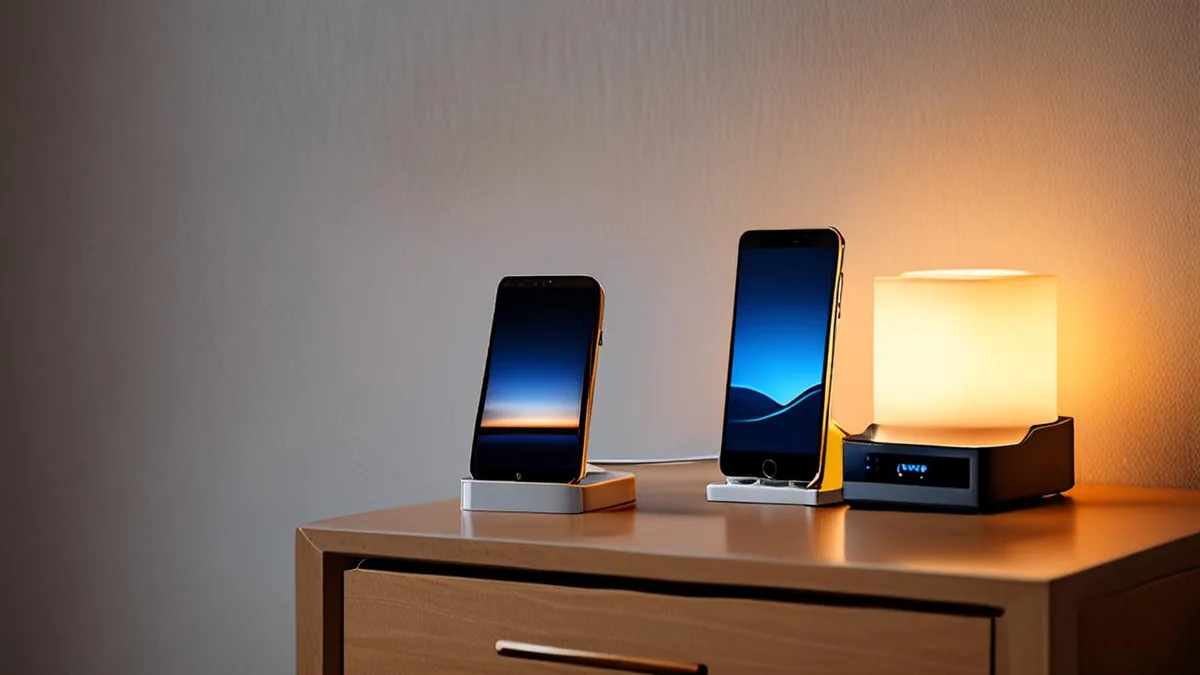
Setelah backup beres, saatnya memindahkan data ke HP baru. Untuk pengguna Android, ada dua jalur utama: lewat kabel USB atau lewat koneksi nirkabel. Keduanya sama-sama aman, tapi kecepatan dan kemudahannya berbeda tergantung kondisi Anda.
Transfer lewat kabel USB
Cara tercepat adalah memakai kabel USB untuk transfer langsung antar perangkat. Untuk data sebesar 64 GB, prosesnya biasanya butuh waktu sekitar 15-45 menit. Manfaatkan fitur setup HP baru Android yang muncul saat pertama kali menyalakan perangkat, karena fitur ini menyalin aplikasi, kontak, dan pengaturan dari HP lama secara otomatis. Pastikan baterai kedua HP di atas 50 persen agar proses setup berjalan lancar tanpa gangguan.
Transfer nirkabel jika kabel tidak ada
Kalau kabel tidak tersedia, pilih transfer nirkabel via Wi-Fi Direct. Caranya praktis, tapi siapkan waktu lebih longgar karena kecepatannya biasanya lebih lambat dibanding kabel. Pastikan kedua HP berada berdekatan dan tidak ada yang layarnya mati selama proses berjalan.
Satu hal penting: jangan pernah putuskan koneksi di tengah proses, baik kabel maupun nirkabel. Data yang terputus di tengah jalan bisa korup dan Anda harus mengulang transfer dari awal. Sisihkan waktu khusus, biarkan proses berjalan sampai HP baru menyatakan selesai, baru lanjut ke tahap berikutnya.
Memindahkan Kontak, Foto, dan File Penting
Kontak adalah data yang paling gampang dipindahkan, tapi sering disepelekan. Pastikan semua kontak di HP lama sudah tersinkron ke akun Google. Caranya buka Pengaturan, masuk ke menu Akun, pilih akun Google kamu, lalu aktifkan sinkronisasi kontak. Setelah itu, begitu kamu login di HP baru, seluruh kontak akan otomatis muncul tanpa perlu menyalin apa pun lewat kabel atau kartu SIM.
Untuk foto dan video, andalkan backup Google Photos. Aktifkan fitur backup di aplikasi Google Photos di HP lama dan biarkan prosesnya berjalan sampai selesai, idealnya saat terhubung Wi-Fi. Jangan buru-buru menyalakan HP baru sebelum status backup menunjukkan selesai, supaya tidak ada momen atau foto penting yang tertinggal di perangkat lama.
Adapun dokumen penting seperti sertifikat kerja, scan KTP, atau file PDF kontrak, sebaiknya disimpan di dua tempat. Unggah ke Google Drive sebagai cadangan online, lalu salin juga ke laptop lewat kabel USB. Dengan begitu, kalau ada masalah di salah satu tempat, kamu masih punya salinan aman.
Sering kali file penting justru tersembunyi di folder yang jarang dibuka. Sebelum pindah HP, luangkan waktu untuk memeriksa lokasi-lokasi berikut:
- Folder DCIM yang berisi hasil jepretan kamera asli, kadang berbeda dari foto yang sudah masuk Google Photos karena ada foto hasil edit atau tangkapan layar terpisah.
- Folder Download yang biasanya menampung file PDF, lampiran email, dan unduhan browser yang lupa dipindahkan ke Drive.
- Folder WhatsApp Media di penyimpanan internal, tempat semua foto, video, dan dokumen yang pernah dikirim atau diterima lewat WhatsApp tersimpan secara terpisah dari galeri.
Login Ulang Aplikasi dan Atur HP Baru
Setelah data berhasil masuk ke HP baru, pekerjaanmu belum selesai. Banyak aplikasi penting justru butuh sentuhan manual agar bisa dipakai normal lagi. Tahap ini sering dilewatkan, padahal di sinilah masalah biasanya muncul: saldo e-wallet tidak muncul, notifikasi tidak masuk, atau akun terkunci karena verifikasi gagal. Ikuti langkah-langkah berikut secara berurutan supaya tidak ada akun yang terlewat:
- Login ulang satu per satu ke aplikasi perbankan, e-wallet, dan media sosial di HP baru. Jangan mengejar cepat, karena aplikasi m-banking biasanya butuh verifikasi tambahan seperti PIN atau pertanyaan keamanan. Siapkan catatan keamananmu di dekat agar prosesnya tidak terputus di tengah jalan.
- Daftarkan ulang nomor HP untuk layanan OTP dan verifikasi dua langkah sebelum kamu menghapus data di HP lama. Kalau nomornya belum aktif di HP baru, kamu bisa terkunci dari akun sendiri. Prioritaskan layanan yang paling sering kamu pakai, misalnya dompet digital dan aplikasi kesehatan.
- Atur ulang izin aplikasi dan notifikasi. Sebagian pengaturan seperti izin kamera, lokasi, atau akses kontak tidak selalu ikut tertransfer, jadi cek lewat menu Pengaturan lalu Aplikasi. Notifikasi yang mati sering bikin pesan penting terlewat tanpa sadar.
- Pasang ulang aplikasi yang gagal tertransfer otomatis langsung dari Play Store. Buka menu Aplikasi saya di Play Store untuk melihat daftar aplikasi yang pernah diunduh di HP lama. Dari situ kamu tinggal pilih mana yang masih perlu dan mana yang boleh ditinggal.
Proses ini memang sedikit melelahkan, tapi hanya dilakukan sekali. Sisihkan waktu satu sampai dua jam di malam hari supaya kamu tidak terburu-buru. Untuk kebutuhan chat di perangkat lain, kamu juga bisa memanfaatkan WhatsApp Web di PC yang mudah dipakai bahkan untuk pemula sebagai pelengkap setelah nomor WhatsApp aktif di HP baru. Dengan begitu, chat tetap bisa dibalas dari laptop saat kamu bekerja.
Terakhir, jangan buru-buru mereset HP lama. Simpan dulu selama beberapa hari sampai kamu yakin semua aplikasi dan akun sudah berjalan lancar di HP baru. Kalau masih ada OTP yang masuk ke HP lama, berarti ada layanan yang belum didaftarkan ulang. Baru setelah semuanya aman, HP lama boleh direset atau dijual.
Tips Khusus Pengguna Xiaomi dan Merawat HP Baru
Bagi pengguna Xiaomi dan Redmi, proses pindah HP sebenarnya lebih mudah karena ada aplikasi bawaan bernama Mi Mover. Aplikasi ini dirancang khusus untuk memindahkan data antar perangkat Xiaomi, mulai dari kontak, foto, aplikasi, sampai pesan SMS. Karena sudah tertanam di MIUI, kamu tidak perlu mengunduh apa pun dari Play Store, cukup cari di folder Tools atau kotak pencarian pengaturan. Cara pakainya sederhana: buka Mi Mover di kedua HP, satu sebagai pengirim dan satu sebagai penerima, lalu hubungkan keduanya dan pilih data yang mau dipindah.
Kelebihan Mi Mover adalah kecepatannya yang cukup baik karena transfer dilakukan langsung antar perangkat tanpa perlu upload ke cloud. Kamu juga tidak perlu kabel maupun kuota internet, cukup kedua HP berdekatan dan baterai terisi cukup. Kamu bebas memilih kategori data satu per satu, jadi kalau hanya butuh kontak dan galeri, transfer bisa selesai jauh lebih cepat. Meski begitu, tetap jangan matikan layar atau keluar dari aplikasi selama proses berjalan, karena koneksi antar perangkat bisa terputus dan proses harus diulang dari awal.
Selama setup awal, HP baru cenderung cepat panas karena banyak aplikasi yang dipasang dan disinkronkan sekaligus. Supaya perangkat tetap adem, ada beberapa hal yang bisa kamu lakukan:
- Pasang aplikasi pendingin atau cooling app yang bisa memantau suhu dan menutup aplikasi yang memakan resource di latar belakang, seperti yang sudah dibahas di artikel aplikasi keren untuk Xiaomi dan Redmi yang bebas overheat.
- Lepaskan casing HP sementara saat proses transfer berjalan, karena casing bisa menahan panas sehingga suhu perangkat naik lebih cepat dari biasanya.
- Hindari menyalin data sambil HP baru dipakai main game. Panas dari gaming bisa memperlambat proses transfer dan membuat koneksi antar perangkat tidak stabil.
- Jangan meletakkan HP di atas permukaan yang menahan panas seperti kasur atau sofa saat transfer berlangsung; pilih permukaan keras dan datar.
Setelah transfer lewat Mi Mover selesai, ada baiknya kamu cek satu per satu hasilnya di HP baru. Kadang ada aplikasi yang ikut terpindah tapi gagal terbuka, atau foto yang belum lengkap. Kalau menemukan data yang bolong, ulangi proses transfer khusus untuk kategori itu saja supaya tidak membuang waktu.
Ringkasan Pindah HP Tanpa Ribet
Pindah HP baru sebenarnya tidak serumit yang dibayangkan selama urutannya benar. Kunci utamanya adalah backup lengkap terlebih dahulu sebelum menyentuh HP baru: pastikan chat WhatsApp, kontak, foto, dan file penting sudah tersimpan aman di Google Drive atau Google Photos. Setelah itu, transfer via kabel Android menjadi cara tercepat untuk memindahkan data dalam jumlah besar ke HP baru. Dengan begitu, ketakutan kehilangan data penting saat ganti HP bisa dihindari.
Jangan lupa langkah terakhir yang sering terlewat: login ulang aplikasi penting seperti perbankan dan e-wallet, lalu pastikan verifikasi OTP sudah berjalan normal di HP baru sebelum HP lama direset. Kalau semua tahap ini diikuti dengan sabar, HP baru akan siap dipakai dengan seluruh data utuh tanpa drama. Kalau artikel ini membantu kamu, tulis pengalamanmu di kolom komentar atau bagikan ke teman yang sedang mau ganti HP juga.