15 Rahasia & Trik Android Terbukti untuk Mahasiswa & Pekerja: Produktif Lebih Cepat Tanpa Ribet
Pernah merasa HP justru bikin buyar fokus di tengah deadline? Grup chat meledak, file tercecer, baterai kritis saat rapat, dan kamu akhirnya mengerjakan ulang hal yang sama di laptop. Android bisa jadi penyelamat kalau tahu “jalan pintas”-nya. Panduan ini merangkum rahasia praktis yang relevan untuk mahasiswa dan pekerja: dari mengatur notifikasi agar lebih hening, membuat rutinitas otomatis, sampai menata file lintas perangkat. Semua tips bisa dipakai di HP kelas entry-level maupun flagship—intinya, kamu kembali memegang kendali atas waktu dan energi.
A. Fokus & Manajemen Waktu
1) Mode Fokus & Do Not Disturb (DND) Pintar
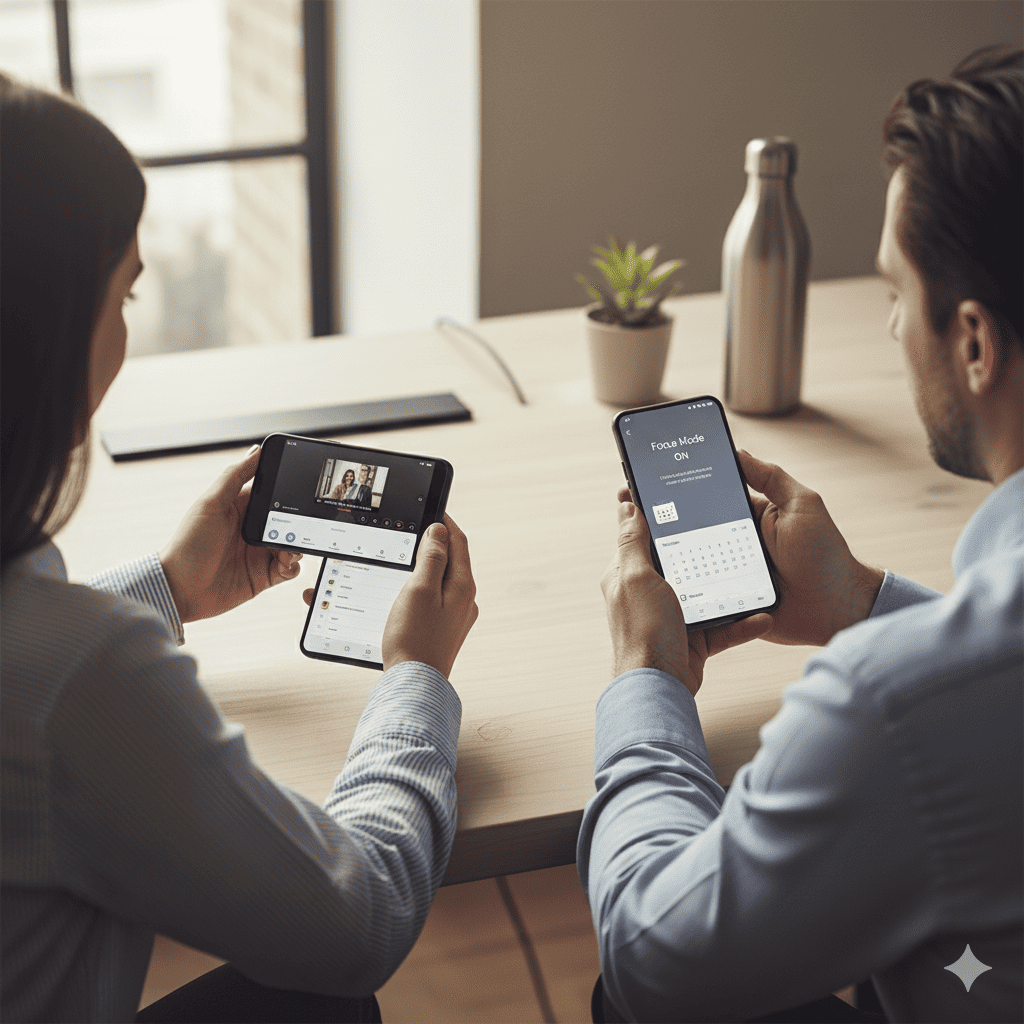
Mode Fokus (Digital Wellbeing) dan DND bukan sekadar mematikan suara. Atur profil berbeda untuk “Belajar”, “Meeting”, dan “Istirahat”. Di jam kuliah atau saat rapat, hanya panggilan penting yang menembus. Notifikasi aplikasi hiburan tetap masuk, tapi senyap. Hasilnya: kamu tidak panik melewatkan pesan penting, dan otak tidak pecah konsentrasi tiap 2 menit.
Kisah singkat: Rina, mahasiswi tingkat akhir, memasang Mode Fokus pukul 08.00–12.00. Notifikasi pengingat tugas dan email dosen tetap terlihat, sedangkan game dan media sosial masuk ke “ring belakang”. Dalam seminggu, draft skripsinya melesat karena sesi menulisnya tidak lagi “berlubang”.
Micro-tips:
- Tandai beberapa kontak “prioritas” agar tetap bisa menelpon saat DND aktif.
- Aktifkan “Repeat callers” (penelepon yang sama dua kali beruntun) untuk keadaan darurat.
2) Notifikasi Prioritas per Channel
Setiap aplikasi punya “channel” notifikasi. Tekan lama notifikasi → atur ke Silent untuk promosi, Alerting untuk tugas penting. Di Gmail, misalnya, set label “Kerja” menjadi prioritas, sementara newsletter disenyapkan. Timeline jadi rapi, dan kamu baca hal yang benar-benar butuh aksi.
Bonus: Gunakan Notification summary di beberapa antarmuka Android untuk mengelompokkan notifikasi kurang penting agar tampil batch, bukan seketika.
3) Widget To-Do & Kalender di Layar Utama
Jangan biarkan jadwal terkubur di dalam aplikasi. Pasang widget to-do/kalender di home screen. Lihat agenda hari ini tanpa buka aplikasi. Checklist harian terasa “di depan mata”, membuatmu lebih gampang mengeksekusi hal kecil yang sering dilupakan—kirim invoice, unggah tugas, cek absensi.
Contoh efektif: Widget to-do mini + widget kalender 2×4. Kombinasi ini memberi gambaran 24 jam ke depan sekaligus memecah tugas jadi langkah kecil.
4) Split-Screen & Pop-Up Window
Belajar sambil mencatat? Pakai split-screen untuk menaruh video kuliah di atas dan aplikasi catatan di bawah. Untuk pekerja, taruh chat kerja dalam pop-up, sambil tetap melihat dokumen utama. Multitasking seperti ini mengurangi alt-tab berlebihan dan menjaga ritme kerja.
Pro-tip: Simpan “pasangan aplikasi” favorit (bila didukung perangkat) agar split-screen siap dalam dua ketukan.
B. Otomasi & Jalan Pintas
5) Quick Settings yang Benar-Benar “Quick”
Susun ulang Quick Settings: Hotspot, QR Scanner, Flashlight, Focus, Screen Recorder, dan Battery Saver di baris pertama. Tahan ikon untuk lompat ke pengaturan lanjutan. Ketika semua tombol “paling sering dipakai” ada di akses pertama, kamu hemat waktu detik demi detik—yang terkumpul jadi menit setiap harinya.
6) Rutinitas Otomatis (Routines/Shortcuts)
Banyak ponsel Android mendukung routines berbasis waktu, lokasi, Wi-Fi, atau level baterai. Contoh:
- Rutin Pagi: Matikan DND, nyalakan data, putar playlist fokus, tampilkan agenda hari ini.
- Rutin Kampus/Kantor: Saat terhubung ke Wi-Fi kampus/kantor, aktifkan mode getar, buka aplikasi tugas/CRM.
- Rutin Malam: Aktifkan Bedtime, redupkan layar, ubah wallpaper gelap, matikan sinkronisasi berat.
Sekali set, kamu tinggal menikmati “auto-pilot” yang konsisten.
7) Teks Kilat di Gboard: Personal Dictionary & Clipboard
Di Gboard, manfaatkan Personal Dictionary: ketik “addr” → otomatis berkembang jadi alamat lengkap; “sig” → jadi signature email. Aktifkan Clipboard untuk menyimpan banyak salinan teks. Kamu bisa menempel paragraf sering dipakai—template email, nomor invoice, atau format sitasi—dalam 2 detik.
Tambahan: Voice typing untuk membuat ide mengalir saat berjalan; perbaiki titik-koma kemudian.
8) Scan Dokumen & OCR dari Kamera
Butuh menyalin kutipan buku atau tanda tangan dokumen mendadak? Gunakan scanner bawaan (Drive/Lens) untuk membuat PDF rapi dan OCR untuk mengekstrak teks dari foto. Mahasiswa bisa menyalin rumus dari papan tulis, pekerja bisa mengarsipkan nota/kontrak dengan metadata tanggal dan lokasi.
Alur cepat: Foto → Crop → Tingkatkan kontras → Simpan PDF → Share ke folder kerja/kampus yang tepat.
C. File, Akses, & Kolaborasi
9) Manajemen File Tanpa Penuh
Gunakan Files by Google (atau pengelola file tepercaya) untuk mendeteksi file besar, duplikat, dan unduhan yang menumpuk. Kosongkan cache aplikasi yang rakus. Terapkan aturan pribadi “One-touch”: setelah unduh, langsung pindahkan ke folder yang benar atau hapus. Kebiasaan kecil ini menjaga memori lega dan pikiran ringan.
Checklist harian 2 menit:
- Bersihkan folder Downloads.
- Pindahkan tugas terbaru ke folder proyek.
- Hapus duplikat foto/rekaman meeting yang sudah dicadangkan.
10) Sinkronisasi Silang Perangkat
Simpan file kerja & kuliah di cloud tepercaya dengan struktur folder konsisten: Kuliah > Mata Kuliah > Pertemuan atau Kerja > Klien > Proyek > Draft. Tandai folder penting untuk offline. Transfer cepat antar perangkat dengan Nearby Share/Quick Share, jadi tidak perlu kabel atau kirim via chat yang bikin arsip berantakan.
Kisah singkat: Arga, pekerja marketing, menyiapkan presentasi di laptop dan memeriksa last minute di ponsel saat menuju kantor. Sinkronisasi membuat semua perubahan terbaru selalu tersedia, tanpa drama “file tertukar”.
11) Mode Tamu, App Pinning, & App Lock
Saat meminjamkan ponsel untuk presentasi atau tugas kelompok, aktifkan Guest Mode atau App Pinning agar orang lain hanya bisa membuka aplikasi tertentu. Jika antarmuka mendukung, gunakan App Lock (PIN sidik jari) untuk aplikasi sensitif seperti bank, email, atau dokumen kerja. Produktif itu juga tentang tenang.
D. Komunikasi Efektif
12) Balas Cepat dari Notifikasi & Chat Bubbles
Gunakan inline reply langsung dari notifikasi untuk menjawab pertanyaan cepat tanpa meninggalkan aplikasi utama. Aktifkan chat bubbles untuk aplikasi pesan yang didukung: percakapan penting mengapung di sudut layar saat kamu menyusun laporan. Tidak ada lagi “kukira sudah balas—ternyata belum”.
Etika kecil yang membantu: set status “Fokus sampai pukul 11.00” di grup kerja/kampus agar ekspektasi terkelola.
13) Filter Panggilan & Voicemail Otomatis
Setel DND agar hanya kontak berbintang yang bisa masuk pada jam sibuk. Jika tersedia di region/perangkat, aktifkan call screening untuk menahan spam. Aktifkan voicemail atau gunakan aplikasi perekam panggilan dengan kebijakan privasi jelas (patuh aturan setempat). Kamu tetap responsif tanpa jadi “budak dering”.
E. Kesehatan Digital & Baterai
14) Digital Wellbeing: Timer Aplikasi & Bedtime
Tetapkan App Timer untuk aplikasi pengalih fokus. Saat batas tercapai, ikon menjadi abu-abu—pengingat halus bahwa otak butuh ruang. Bedtime Mode mematikan notifikasi visual, mengubah layar ke grayscale, dan menenangkan pikiran. Tidur cukup = fokus tajam esok hari.
Cerita singkat: Dua minggu menerapkan Bedtime, alarm pagi terasa lebih ringan, dan tugas selesai lebih cepat karena otak tidak “bekas begadang.”
15) Hemat Baterai Cerdas Tanpa Parno
Aktifkan Adaptive Battery dan Battery Saver saat perlu. Tinjau per-app battery usage untuk membatasi aktivitas latar belakang yang boros. Pakai Dark Mode dan kurangi refresh otomatis aplikasi yang jarang dipakai. Simpan kabel & charger cadangan di tas kerja/kuliah—pencegahan kecil, dampak besar.
Tips ringkas:
- Matikan GPS, Bluetooth, dan Hotspot ketika tidak digunakan.
- Pakai refresh email “manual” untuk akun sekunder.
- Update aplikasi rutin—sering ada perbaikan konsumsi daya.
Checklist 60 Detik: Setup Awal yang Mengubah Hari
- Aktifkan Mode Fokus untuk jam belajar/meeting.
- Susun ulang Quick Settings (Hotspot, QR, Focus, Screen Recorder, Battery).
- Pasang widget to-do + kalender di layar utama.
- Buat Rutin Pagi/Malam sederhana (DND, musik, kecerahan).
- Atur notifikasi prioritas per channel.
- Aktifkan Clipboard & Personal Dictionary di Gboard.
- Rapikan Downloads & tandai folder kerja/kuliah offline.
Penutup: Waktu Kembali ke Tanganmu
Produktivitas di Android bukan soal mengejar aplikasi paling canggih, melainkan menyusun kebiasaan kecil yang konsisten: notifikasi yang tertata, rutinitas yang otomatis, file yang selalu siap, dan energi yang dijaga. Mulai dari satu-dua trik hari ini—Mode Fokus, widget agenda, atau kamus pribadi di Gboard—lalu rasakan bedanya saat tugas selesai lebih cepat tanpa drama.
Jika bermanfaat, simpan artikel ini, bagikan ke teman sekelas atau rekan kerja, dan pilih tiga trik yang paling cocok untuk dicoba sekarang. Semakin cepat mulai, semakin cepat kamu panen waktu luang.